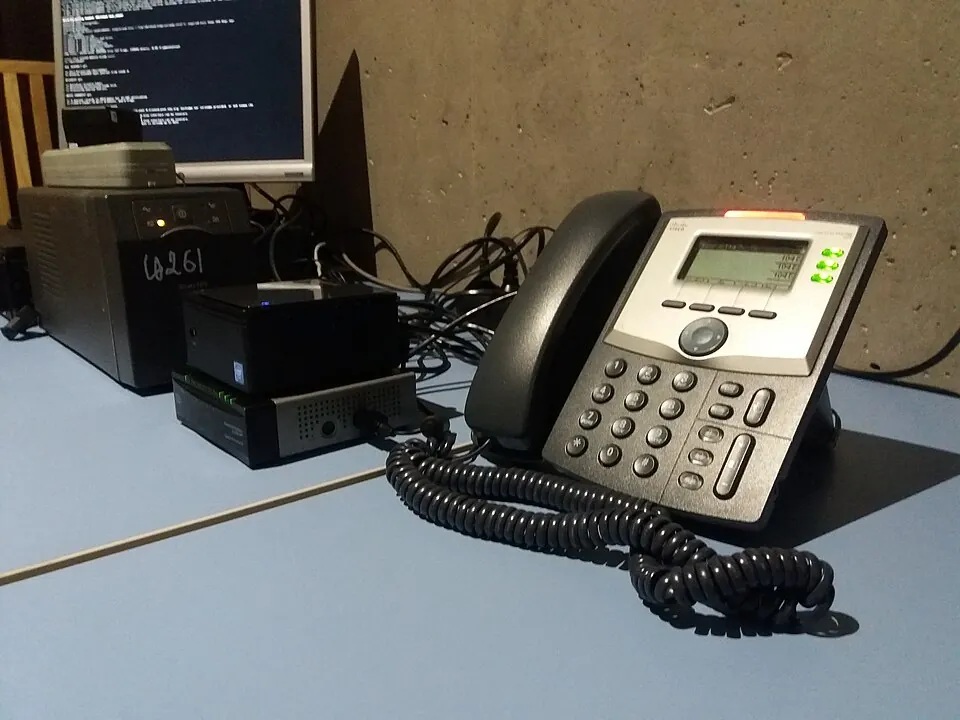
Asterisk: установка и настройка IP-АТС
Asterisk - свободная программная IP-АТС, которая работает на обычном сервере с Linux. Установка из пакетов занимает несколько минут, а рабочая станция получается после настройки трех файлов: pjsip.conf, extensions.conf и транка к оператору. Ниже порядок действий для Debian и Ubuntu, вариант с веб-интерфейсом FreePBX и обязательные меры защиты.
Содержание
Что такое Asterisk и когда он подходит
Asterisk принимает вызовы по SIP, ведет внутренние номера, голосовую почту, конференции и голосовое меню, подключается к операторам через транк. Лицензий на номера нет, платить нужно за сервер и свое время на сопровождение.
Он подходит, если в компании есть человек, который будет обслуживать Linux-сервер, а нужные функции шире, чем у коробочной мини-АТС. Если администрирования не хочется, посмотрите на виртуальную АТС. Что такое такая станция в целом, описано в статье про IP-АТС.
Ручная настройка или FreePBX
Есть два пути, и выбрать нужно один.
- Чистый Asterisk. Вы сами правите файлы конфигурации. Гибко, прозрачно, мало лишних компонентов, но нужны навыки.
- FreePBX. Веб-интерфейс поверх Asterisk: номера, транки, маршруты и меню создаются мышью. Конфигурацию в этом случае генерирует сама система, поэтому ручные правки pjsip.conf и extensions.conf могут быть перезаписаны.
Начинающему удобнее FreePBX, а чтобы понять, как устроена станция, полезно один раз сделать чистую установку. Не смешивайте два подхода на одном сервере.
Установка на Debian и Ubuntu
Перед началом подготовьте сервер: свежая Debian или Ubuntu LTS, статический адрес в локальной сети, доступ по SSH. Проверьте, что порт 5060 не занят другой программой. Пакет Asterisk есть в репозиториях Ubuntu, версию узнайте перед установкой.
- Обновите списки пакетов командой: sudo apt update
- Установите станцию: sudo apt install asterisk
- Проверьте, что служба запущена: sudo systemctl status asterisk
- Откройте консоль: sudo asterisk -rvvv
- В консоли выполните core show version, чтобы увидеть версию.
Если нужна свежая версия, которой нет в пакетах, станцию собирают из исходников с сайта проекта. Сборка требует больше времени и ручного обновления, для офиса это оправдано редко. Старый драйвер chan_sip в новых версиях Asterisk удален, поэтому настраивайте только pjsip.
Внутренние номера в pjsip.conf
Каждый телефон описывается тремя объектами: endpoint (устройство), auth (учетные данные) и aor (где искать абонента). Перед правкой сохраните исходный файл: sudo cp /etc/asterisk/pjsip.conf /etc/asterisk/pjsip.conf.orig
В пустой файл впишите транспорт и первый номер. Имена объектов можно делать одинаковыми.
[transport-udp] тип type=transport, протокол protocol=udp, адрес bind=0.0.0.0:5060.
[101] с параметрами type=endpoint, context=internal, disallow=all, allow=ulaw,alaw, auth=101, aors=101.
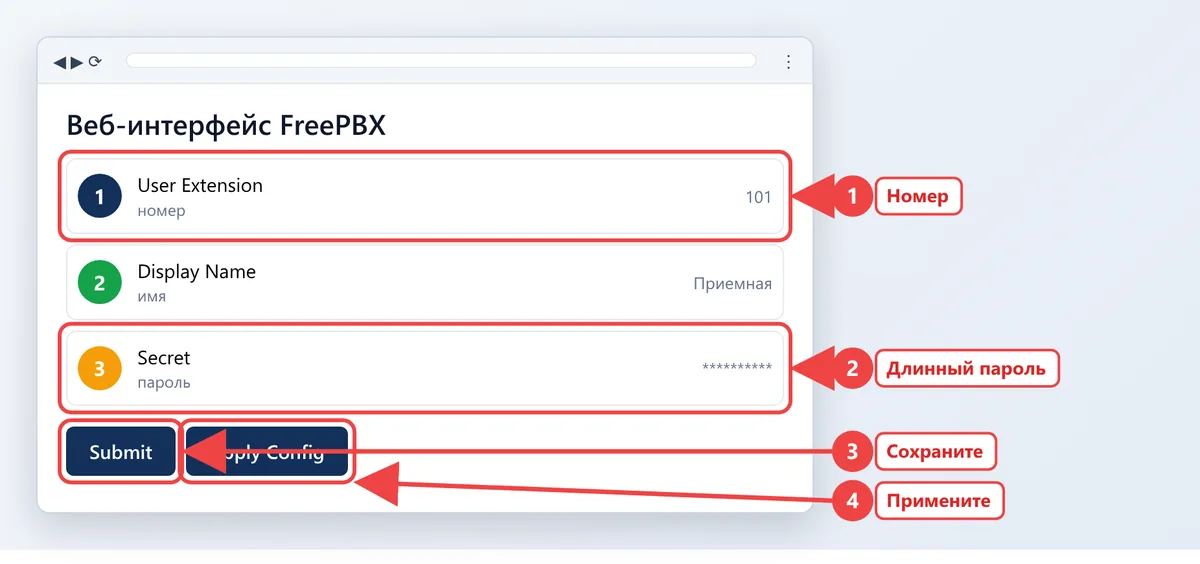
[101] с параметрами type=auth, auth_type=userpass, username=101, password=длинный_случайный_пароль.
[101] с параметрами type=aor, max_contacts=1.
Каждый блок начинается с заголовка в квадратных скобках, а параметры идут отдельными строками под ним. Для второго номера скопируйте три блока и замените 101 на 102. Применить изменения можно командой в консоли: pjsip reload.
Параметр context связывает номер с разделом диалплана, поэтому его имя должно совпадать с именем раздела в extensions.conf.
Диалплан в extensions.conf
Диалплан - правила, по которым станция решает, что делать с набранным номером. Простейший раздел для внутренних вызовов выглядит так.
Раздел [internal], затем правило exten => _1XX,1,Dial(PJSIP/${EXTEN},20), следующая строка same => n,Hangup().
Шаблон _1XX значит: любой номер из трех цифр, начинающийся с единицы. Станция вызывает устройство с таким именем в течение 20 секунд. Применить диалплан можно командой dialplan reload. После этого два аппарата, зарегистрированные как 101 и 102, смогут звонить друг другу.
Тестовый номер 600, на котором станция отвечает и повторяет ваш голос, помогает проверить качество и прохождение звука. Его делают командами Answer(), Echo() и Hangup() в одном правиле. Настройка телефонов описана в статье про настройку SIP-телефона.
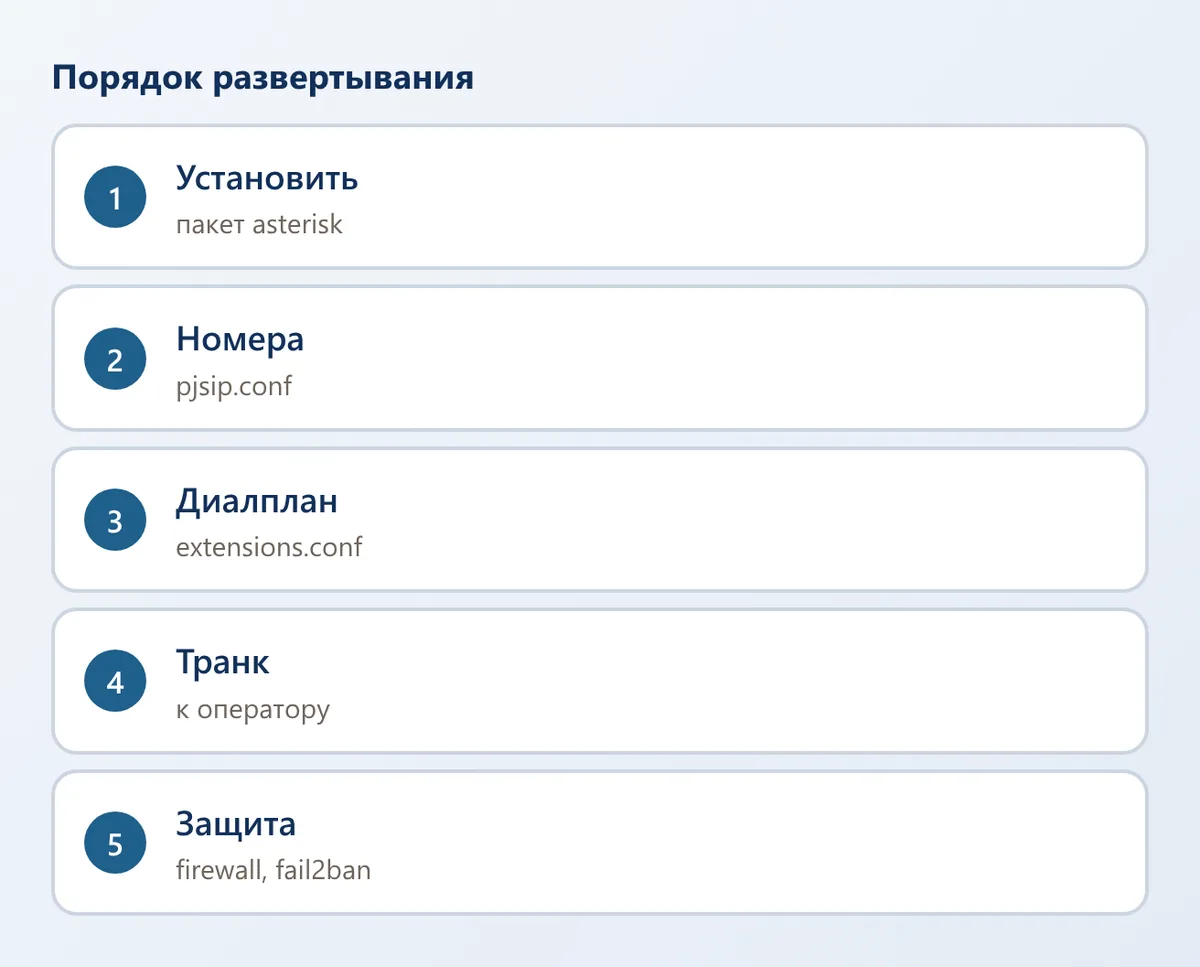
Подключение транка к оператору
Для выхода в город создают транк с параметрами от оператора: адрес сервера, логин, пароль, список разрешенных кодеков. В pjsip это отдельные объекты endpoint, auth, aor, а также registration, если оператор требует регистрацию. Логику и требования к каналу объясняет статья про SIP-транк.
- Создайте объекты транка в pjsip.conf и перезагрузите конфигурацию.
- Проверьте регистрацию командой pjsip show registrations.
- В диалплане добавьте правило исходящих, например, для номеров, начинающихся с 8 и еще десяти цифр, которое вызывает транк.
- Добавьте входящий маршрут: на какой номер или в какое меню приходит городской номер. О меню читайте в материале про голосовое меню IVR.
- Позвоните в обе стороны и убедитесь в двусторонней слышимости.
Установка и настройка через FreePBX
FreePBX ставят на чистую систему по инструкции проекта: версии Asterisk и операционной системы жестко привязаны к выпуску FreePBX, поэтому их проверяют до установки. После установки заходят в веб-интерфейс по адресу сервера и проходят первичную настройку.
Дальше по шагам: Applications, Extensions - создать номера; Connectivity, Trunks - добавить транк; Connectivity, Inbound Routes и Outbound Routes - указать, куда идут входящие и как уходят исходящие. В конце нажимают кнопку Apply Config, иначе изменения не применяются.
Защита станции от взлома
Станция, видимая из интернета, уже через несколько часов получает попытки подбора паролей. Последствия: чужие звонки на платные направления за ваш счет.
- Задавайте пароль номера длиной от 12 знаков, из случайного набора символов. Номер не должен быть паролем.
- Отключите гостевые вызовы и анонимный доступ, если они не нужны.
- Закройте порты межсетевым экраном: SIP 5060 и диапазон RTP открывайте только для адресов оператора и локальной сети.
- Поставьте fail2ban: он блокирует адреса после серии неудачных попыток регистрации. Включите в Asterisk журнал безопасности, чтобы fail2ban видел события.
- Ограничьте исходящие вызовы по направлениям и лимиту одновременных вызовов.
- Регулярно обновляйте систему и станцию.
Не публикуйте административный интерфейс FreePBX в интернет. Доступ к нему лучше давать через VPN.
Что настроить после запуска
Минимальная рабочая станция - только начало. Следующие шаги описаны в других материалах: переадресация звонков, голосовая почта, запись разговоров с учетом закона (см. запись разговоров в офисе). Для офиса на 12 сотрудников обычно достаточно трех-четырех десятков строк конфигурации и резервной копии каталога /etc/asterisk. Копию делайте после каждой правки.
Частые вопросы
Как установить Asterisk на Ubuntu или Debian?
Обновите пакеты командой apt update и установите пакет asterisk через apt install. Затем проверьте службу командой systemctl status asterisk и откройте консоль asterisk -rvvv. Если нужна свежая версия, станцию собирают из исходников.
Чем FreePBX отличается от Asterisk?
Asterisk - это сама станция, FreePBX - веб-интерфейс для управления ею. При работе через FreePBX файлы конфигурации генерирует система, поэтому ручные правки могут перезаписываться.
Почему нужно использовать pjsip, а не chan_sip?
Драйвер chan_sip объявлен устаревшим и удален из новых версий Asterisk. Для новых установок используют pjsip с настройкой через pjsip.conf.
Как проверить, что телефон зарегистрировался на Asterisk?
В консоли выполните pjsip show endpoints или pjsip show contacts. Зарегистрированное устройство будет показано со статусом Avail или Not in use.
Как защитить Asterisk от подбора паролей?
Используйте длинные случайные пароли, ограничьте доступ к портам SIP межсетевым экраном, установите fail2ban и отключите анонимные вызовы. Ограничьте исходящие направления и число одновременных вызовов.
Нужна ли лицензия на внутренние номера Asterisk?
Нет. Asterisk распространяется свободно, число номеров ограничено только возможностями сервера. Платные только отдельные дополнения и поддержка у производителей.